🔧 Tuna Pro Tool 3.9: Guia Completo para Técnicos Android
O Tuna Pro Tool 3.9 é uma ferramenta de assistência técnica voltada para a manutenção de smartphones Android, reunindo funções de FRP, desbloqueio de tela, operações em dispositivos MediaTek, restauração de fábrica e comunicação com aparelhos compatíveis. A versão 3.9.0 apresenta suporte especialmente direcionado a dispositivos Samsung, Xiaomi, Redmi e POCO, além de operações relacionadas a chipsets MediaTek.
A ferramenta utiliza recursos locais e serviços em nuvem para determinadas operações, fazendo com que a disponibilidade de algumas funções dependa do modelo, chipset e do serviço utilizado.
📱 O que é o Tuna Pro Tool 3.9?
O Tuna Pro Tool é um software de manutenção Android desenvolvido para técnicos que precisam executar diferentes procedimentos de reparo utilizando uma única interface. A ferramenta concentra operações relacionadas a:
- Desbloqueio de tela
- FRP (Factory Reset Protection)
- Comunicação USB
- Operações em dispositivos MediaTek
- Procedimentos de restauração
A versão 3.9.0 é voltada para Windows 64-bit, com compatibilidade com Windows 7, 8, 10 e 11, além de requisitos relativamente baixos para execução.
🎯 Para que serve o Tuna Pro Tool?
O Tuna Pro Tool pode ser utilizado em diferentes situações de manutenção de software de smartphones Android compatíveis. Entre as principais finalidades estão:
- Remoção de bloqueios FRP em modelos suportados
- Operações relacionadas ao Xiaomi ID e Google FRP
- Desbloqueio de padrão, PIN e senha em dispositivos compatíveis
- Operações de leitura e escrita em dispositivos MediaTek
- Operações relacionadas à autenticação de determinados chipsets
- Restauração de fábrica
- Comunicação com smartphones através de USB
- Utilização de serviços locais e em nuvem para determinadas operações
⭐ Principais Recursos do Tuna Pro Tool 3.9
🔓 Xiaomi FRP Remove
O módulo Xiaomi FRP é destinado a operações relacionadas à proteção de redefinição de fábrica em dispositivos Xiaomi, Redmi e POCO compatíveis. A ferramenta trabalha com Xiaomi ID e Google FRP, utilizando infraestrutura de servidor e créditos em algumas operações.
📲 Samsung Exynos FRP
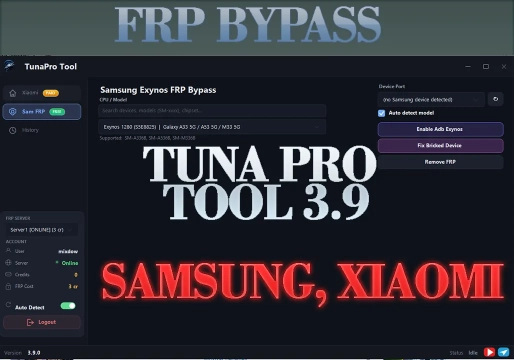
O Tuna Pro Tool possui funções direcionadas a dispositivos Samsung equipados com processadores Exynos. A interface destaca um módulo de FRP para determinados aparelhos, incluindo famílias Galaxy A, M, S e Note.
🔐 Screen Unlock
O recurso Screen Unlock é destinado ao tratamento de bloqueios de tela em aparelhos compatíveis, com suporte para operações relacionadas a padrão, PIN e senha em dispositivos com Android 10 até Android 15.
⚙️ Suporte a MediaTek
Um dos recursos importantes é o suporte a dispositivos equipados com chipsets MediaTek, com operações como leitura, escrita, formatação e reparo.
🔑 Auth Bypass
A ferramenta apresenta funções relacionadas a autenticação durante determinadas operações de manutenção, permitindo realizar operações de firmware em determinados dispositivos sem depender de autorização de servidor específica.
🔄 Factory Reset
O Tuna Pro Tool possui uma função de restauração de fábrica destinada à limpeza dos dados do dispositivo. É importante diferenciar uma restauração de fábrica da remoção da proteção FRP.
☁️ Servidor em Nuvem
Algumas operações utilizam infraestrutura de servidor, com possibilidade de alternar entre operações locais e servidor em nuvem, sendo que determinadas funções podem utilizar créditos.
📊 Compatibilidade do Tuna Pro Tool 3.9
A compatibilidade da ferramenta está principalmente relacionada aos dispositivos Android suportados pelos módulos disponíveis:
| Fabricante | Chipset | Recursos Destacados |
|---|---|---|
| Samsung | Exynos | FRP, Desbloqueio |
| Xiaomi | Variados | FRP, Xiaomi ID (servidor) |
| Redmi | Variados | FRP, Xiaomi ID (servidor) |
| POCO | Variados | FRP, Xiaomi ID (servidor) |
| Dispositivos MediaTek | MediaTek | Leitura, Escrita, Formatação |
| Dispositivos Qualcomm | Qualcomm | Auth Bypass, FRP |
🔍 Fatores que Influenciam a Compatibilidade
- Fabricante
- Modelo e variante regional
- Processador
- Versão do Android
- Firmware instalado
- Binary ou versão do bootloader
- Patch de segurança
- Método de conexão
- Versão do Tuna Pro Tool
💻 Requisitos do Sistema
| Componente | Requisito |
|---|---|
| Sistema Operacional | Windows 7, 8, 10 ou 11 (64 bits) |
| Framework | .NET Framework 4.8 |
| Memória RAM | Mínimo 2 GB |
| Espaço em Disco | Aproximadamente 100 MB |
| Porta USB | USB 2.0 ou superior |
| Conexão | Internet (obrigatória) |
| Drivers | Drivers adequados para o dispositivo |
📥 Como Instalar o Tuna Pro Tool 3.9
- Baixe o Tuna Pro Tool no link da seção de download
- Extraia os arquivos para uma pasta local usando a senha
mixdow.com - Desative o antivírus temporariamente
- Execute o instalador como administrador
- Instale os componentes necessários para comunicação USB
- Abra o Tuna Pro Tool como administrador
- Faça o login ou cadastro (a ferramenta exige autenticação para uso)
- Conecte o aparelho somente depois de verificar o procedimento correspondente ao modelo
🛠️ Como Utilizar o Tuna Pro Tool
O procedimento depende diretamente do módulo escolhido. Um fluxo de trabalho básico pode ser organizado da seguinte maneira:
- Identifique corretamente o smartphone
- Confirme fabricante, modelo e variante
- Verifique o processador
- Confira a versão do Android e o firmware
- Instale os drivers necessários
- Abra o Tuna Pro Tool
- Selecione o módulo correspondente ao aparelho
- Coloque o smartphone no modo de conexão solicitado pelo procedimento
- Conecte o aparelho através de um cabo USB adequado
- Confirme se o programa reconheceu corretamente o dispositivo
- Execute somente a operação compatível com o modelo
- Aguarde a conclusão sem interromper a comunicação USB
✅ Boas Práticas Antes de Utilizar
🔍 Conferir o Modelo
Verifique o código exato do aparelho, e não apenas o nome comercial. Um mesmo smartphone pode possuir diferentes variantes com hardware, firmware ou processador distintos.
📦 Conferir o Firmware
Operações de escrita, reparo ou restauração devem utilizar arquivos compatíveis com o modelo e sua variante. Nunca utilize um firmware apenas porque o nome comercial do aparelho parece semelhante.
💾 Fazer Backup
Quando os dados ainda estiverem acessíveis, faça backup antes de executar procedimentos que possam apagar informações. Operações de Factory Reset e determinadas funções de desbloqueio podem resultar em perda de dados.
🔋 Verificar a Bateria
Evite iniciar procedimentos críticos com bateria muito baixa. Uma interrupção durante determinadas operações de software pode causar falhas adicionais no aparelho.
🔌 Utilizar Cabo USB Adequado
Problemas de comunicação USB podem provocar interrupções durante a operação. Utilize um cabo em boas condições e, quando possível, conecte o aparelho diretamente à porta USB do computador.
🔧 Conferir os Drivers
O computador precisa reconhecer corretamente o dispositivo e o modo de comunicação utilizado pelo procedimento. Drivers incorretos ou ausentes podem fazer com que o Tuna Pro Tool não detecte o aparelho.
🚨 Problemas Comuns e Soluções
| Problema | Solução |
|---|---|
| O aparelho não é reconhecido | Verifique o cabo USB, a porta utilizada e os drivers instalados. Confirme se o aparelho está no modo de conexão correto. |
| O programa não inicia | Verifique se o Windows é de 64 bits e se os componentes necessários, incluindo o .NET Framework 4.8, estão disponíveis. |
| A operação apresenta erro | Confira novamente o modelo, chipset, firmware e versão do Android. Uma função disponível para determinado aparelho pode não funcionar em outra variante. |
| A conexão é interrompida | Troque o cabo USB e a porta do computador. Evite movimentar o aparelho durante operações críticas. |
| A função não aparece ou informa incompatibilidade | Verifique se o dispositivo está realmente incluído no conjunto suportado. Atualizações do Android e patches de segurança podem alterar a compatibilidade. |
❓ Perguntas Frequentes (FAQ)
O Tuna Pro Tool 3.9 funciona em Linux?
A versão 3.9.0 é apresentada oficialmente como uma ferramenta para Windows 64-bit. Portanto, não há suporte nativo a Linux ou Android com base na informação oficial disponível.
O Tuna Pro Tool suporta Samsung?
Sim. A ferramenta possui suporte destacado para dispositivos Samsung, especialmente aparelhos equipados com determinados processadores Exynos. A compatibilidade depende do modelo e das condições de software do aparelho.
O Tuna Pro Tool suporta Xiaomi e Redmi?
Sim. Xiaomi, Redmi e POCO estão entre as plataformas destacadas pelo desenvolvedor. Algumas operações, especialmente relacionadas a FRP, podem utilizar servidor e sistema de créditos.
O Tuna Pro Tool suporta MediaTek?
Sim. A versão apresentada pelo desenvolvedor inclui operações MediaTek relacionadas a leitura, escrita, formatação e reparo. A compatibilidade depende do chipset e do modelo específico.
O Tuna Pro Tool remove FRP de qualquer celular?
Não. A ferramenta não deve ser considerada universal. Os procedimentos dependem do fabricante, modelo, chipset, versão do Android, firmware, patch de segurança e suporte implementado na versão utilizada.
É necessário internet?
Sim. A versão oficial informa conexão com a internet como requisito. Além disso, determinadas operações utilizam serviços em nuvem, tornando a conexão necessária para esses procedimentos.
O Tuna Pro Tool pode apagar os dados do aparelho?
Sim. Operações como Factory Reset têm justamente a finalidade de restaurar o aparelho e apagar os dados do usuário. Outros procedimentos também podem apresentar comportamento diferente conforme o modelo.
O Tuna Pro Tool precisa de uma box ou dongle?
Não. A ferramenta é apresentada como software para computador e não depende de uma box física para sua execução básica. Entretanto, algumas operações podem depender de autenticação ou créditos de servidor.
📝 Conclusão
O Tuna Pro Tool 3.9 é uma ferramenta de manutenção Android que concentra diferentes operações em uma única interface, com destaque para Samsung Exynos, Xiaomi, Redmi, POCO e dispositivos MediaTek.
Entre seus principais recursos estão operações de FRP, desbloqueio de tela, suporte a MediaTek, autenticação, restauração de fábrica e funções dependentes de servidor.
Seu principal ponto de atenção é a compatibilidade. Não basta identificar apenas o fabricante: modelo, variante, chipset, firmware, Android, binary e patch de segurança podem determinar se uma operação será suportada.
Em procedimentos relacionados a IMEI, qualquer operação deve limitar-se à restauração do identificador original do próprio aparelho e respeitar a legislação vigente.
🔐 Acesso ao Download
Para desbloquear os links, marque a caixa abaixo e clique no botão:
Para começar, certifique-se de ter os drivers básicos instalados:
BAIXAR DRIVERS NECESSÁRIOS AQUIAtenção: Algumas Ferramentas FRP Novas usam um método de "bypass" que requer um filtro de driver especial chamado LibUSB.
BAIXAR O LIBUSB AQUIPara Métodos de Desbloqueios que exijam o Modo ADB ou Fastboot:
BAIXAR DRIVERS ADB E FASTBOOT AQUINecessário para colocar o dispositivo Qualcomm no modo de Download de Emergência (EDL).:
Baixar Qualcomm HS-USB QDLoader 9008 DriverEu não endosso ou incentivo o desbloqueio de telefones celulares roubados/bloqueados.
Qualquer pessoa que use esses posts para qualquer propósito ilegal será a única responsável por sua atividade.
Aviso Legal:
O conteúdo deste Site, incluindo qualquer informação sobre softwares, downloads e links para terceiros, é fornecido apenas para fins informativos. O autor deste Site não se responsabiliza por qualquer dano, direta ou indiretamente, causado pelo download, instalação ou uso de qualquer software mencionado neste site.
Isenção de Responsabilidade:
Ao acessar e utilizar este Site, você concorda em isentar o autor de qualquer responsabilidade por:
Danos a hardware ou software:
Incluindo, mas não se limitando a, vírus, worms, trojans ou outros códigos maliciosos que possam infectar seu sistema.
Perda de dados:
Violações de direitos autorais:
O download e uso de softwares sem as devidas licenças podem resultar em violações de direitos autorais.
Atos ilícitos:
O uso indevido de softwares pode ser considerado um ato ilícito e resultar em conseqüências legais.