🔧 Tuna Pro Tool 3.9: Guía completa para técnicos de Android
🔧 Tuna Pro Tool 3.9: Guía Completa para Técnicos Android
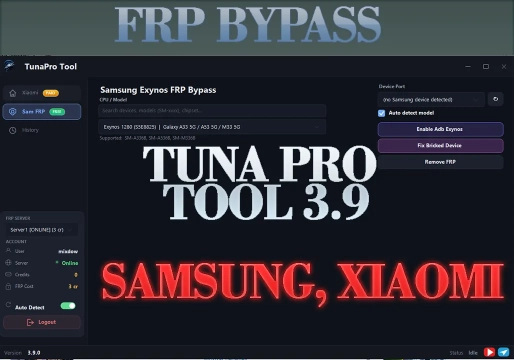
El Tuna Pro Tool 3.9 es una herramienta de asistencia técnica orientada al mantenimiento de smartphones Android, reuniendo funciones de FRP, desbloqueo de pantalla, operaciones en dispositivos MediaTek, restauración de fábrica y comunicación con dispositivos compatibles.
La versión 3.9.0 presenta soporte especialmente dirigido a dispositivos Samsung, Xiaomi, Redmi y POCO, además de operaciones relacionadas con chipsets MediaTek. La herramienta utiliza recursos locales y servicios en la nube para determinadas operaciones, por lo que la disponibilidad de algunas funciones depende del modelo, chipset y del servicio utilizado.
📱 ¿Qué es el Tuna Pro Tool 3.9?
El Tuna Pro Tool es un software de mantenimiento Android desarrollado para técnicos que necesitan ejecutar diferentes procedimientos de reparación utilizando una única interfaz. La herramienta concentra operaciones relacionadas con:
- Desbloqueo de pantalla
- FRP (Protección de Restablecimiento de Fábrica)
- Comunicación USB
- Operaciones en dispositivos MediaTek
- Procedimientos de restauración
La versión 3.9.0 está orientada oficialmente a Windows de 64 bits, con compatibilidad con Windows 7, 8, 10 y 11, además de requisitos relativamente bajos para la ejecución del programa.
🎯 ¿Para qué sirve el Tuna Pro Tool?
El Tuna Pro Tool puede utilizarse en diferentes situaciones de mantenimiento de software de smartphones Android compatibles. Entre las principales finalidades están:
- Eliminación de bloqueos FRP en modelos soportados.
- Operaciones relacionadas con Xiaomi ID y Google FRP.
- Desbloqueo de patrón, PIN y contraseña en dispositivos compatibles.
- Operaciones de lectura y escritura en dispositivos MediaTek.
- Operaciones relacionadas con la autenticación de determinados chipsets.
- Restauración de fábrica.
- Comunicación con smartphones a través de USB.
- Utilización de servicios locales y en la nube para determinadas operaciones.
La herramienta fue diseñada para concentrar estas funciones en una única interfaz, reduciendo la necesidad de utilizar varios programas diferentes durante determinados procedimientos de asistencia técnica.
⭐ Principales Recursos del Tuna Pro Tool 3.9
🔓 Eliminación de FRP en Xiaomi
El módulo Xiaomi FRP está destinado a operaciones relacionadas con la protección de restablecimiento de fábrica en dispositivos Xiaomi, Redmi y POCO compatibles. La página oficial destaca la posibilidad de trabajar con Xiaomi ID y Google FRP en estos dispositivos. Algunas operaciones utilizan infraestructura de servidor y créditos, por lo que la disponibilidad y el costo pueden variar según el procedimiento y el modelo.
La compatibilidad no debe considerarse universal para toda la línea Xiaomi. El modelo, chipset, versión de Android, firmware y nivel de seguridad pueden alterar completamente el procedimiento disponible.
📲 Samsung Exynos FRP
El Tuna Pro Tool también posee funciones dirigidas a dispositivos Samsung equipados con procesadores Exynos. La interfaz oficial destaca un módulo de FRP para determinados aparatos Samsung Exynos, utilizando procedimientos específicos para los modelos soportados.
Listas publicadas por comunidades técnicas también presentan diversos modelos Galaxy compatibles con versiones recientes del programa, incluyendo familias Galaxy A, M, S y Note. Sin embargo, una lista de modelos no debe interpretarse como garantía absoluta de funcionamiento, ya que las variantes regionales, binarios y actualizaciones de seguridad pueden modificar la compatibilidad.
🔐 Desbloqueo de Pantalla (Screen Unlock)
El recurso Screen Unlock está destinado al tratamiento de bloqueos de pantalla en aparatos compatibles. La página oficial informa soporte para operaciones relacionadas con patrón, PIN y contraseña, indicando compatibilidad con dispositivos que utilizan Android 10 hasta Android 15 dentro del conjunto soportado por la herramienta.
Este recurso debe utilizarse con atención porque determinados procedimientos de desbloqueo pueden implicar el borrado de datos o depender de condiciones específicas del aparato. Antes de ejecutar cualquier operación, es importante verificar si existe una copia de seguridad y si el procedimiento seleccionado preservará o borrará los datos.
⚙️ Soporte para MediaTek
Uno de los recursos importantes del Tuna Pro Tool es el soporte a dispositivos equipados con chipsets MediaTek. El desarrollador describe operaciones como lectura, escritura, formateo y reparación en plataformas MediaTek.
Este tipo de operación exige atención especial al modelo y al firmware utilizado. Un procedimiento de escritura o formateo incorrecto puede causar fallos en el sistema o dejar el aparato sin capacidad de arranque. Por eso, los archivos de firmware y configuraciones deben corresponder exactamente al dispositivo que está siendo reparado.
🔑 Auth Bypass (Evitar Autenticación)
La herramienta también presenta funciones relacionadas con la autenticación durante determinadas operaciones de mantenimiento. El sitio oficial describe el recurso como una forma de realizar operaciones de firmware en determinados dispositivos sin depender de autorización de servidor específica.
La disponibilidad de este recurso no significa que todos los dispositivos Qualcomm o MediaTek puedan ser procesados. La compatibilidad depende de la plataforma, modelo, método de conexión, firmware y soporte implementado en la versión del programa.
🔄 Restauración de Fábrica (Factory Reset)
El Tuna Pro Tool posee una función de restauración de fábrica destinada a la limpieza de los datos del dispositivo. Este procedimiento puede ser útil durante la preparación de un aparato para mantenimiento o cuando es necesario restaurar el sistema a las condiciones de fábrica.
Es importante diferenciar una restauración de fábrica de la eliminación de la protección FRP. Borrar los datos del aparato no significa necesariamente eliminar la cuenta de Google anteriormente asociada al dispositivo. Después de una redefinición, los aparatos protegidos por el FRP pueden continuar solicitando la autenticación de la cuenta anteriormente sincronizada.
☁️ Servidor en la Nube
Algunas operaciones del Tuna Pro Tool utilizan infraestructura de servidor. El sitio oficial informa la posibilidad de alternar entre operaciones locales y servidor en la nube, siendo que determinadas funciones pueden utilizar créditos.
Este modelo es particularmente relevante para operaciones que dependen de procesamiento remoto o de autorización del servicio. Por eso, una operación que funciona localmente no debe confundirse con otra que exige conexión permanente o créditos.
📊 Compatibilidad del Tuna Pro Tool 3.9
La compatibilidad de la herramienta está principalmente relacionada con los dispositivos Android soportados por los módulos disponibles:
| Fabricante | Chipset | Recursos Destacados |
|---|---|---|
| Samsung | Exynos | FRP, Desbloqueo |
| Xiaomi | Variados | FRP, Xiaomi ID (servidor) |
| Redmi | Variados | FRP, Xiaomi ID (servidor) |
| POCO | Variados | FRP, Xiaomi ID (servidor) |
| Dispositivos MediaTek | MediaTek | Lectura, Escritura, Formateo |
| Dispositivos Qualcomm | Qualcomm | Auth Bypass, FRP |
🔍 Factores que Influyen en la Compatibilidad
- Fabricante
- Modelo y variante regional
- Procesador
- Versión de Android
- Firmware instalado
- Binary o versión del bootloader
- Parche de seguridad
- Método de conexión
- Versión del Tuna Pro Tool
Por este motivo, el hecho de que un determinado modelo aparezca en una lista de compatibilidad no garantiza que todas las funciones estén disponibles para todas las variantes de ese aparato.
💻 Requisitos del Sistema
| Componente | Requisito |
|---|---|
| Sistema Operativo | Windows 7, 8, 10 u 11 (64 bits) |
| Framework | .NET Framework 4.8 |
| Memoria RAM | Mínimo 2 GB |
| Espacio en Disco | Aproximadamente 100 MB |
| Puerto USB | USB 2.0 o superior |
| Conexión | Internet (obligatoria) |
| Drivers | Drivers adecuados para el dispositivo |
Mira el Vídeo
📥 Cómo Instalar el Tuna Pro Tool 3.9
- Descargue el Tuna Pro Tool en el enlace de la sección de descarga.
- Extraiga los archivos a una carpeta local usando la contraseña
mixdow.com. - Desactive el antivirus temporalmente.
- Ejecute el instalador como administrador.
- Instale los componentes necesarios para la comunicación USB.
- Abra el Tuna Pro Tool como administrador.
- Realice el inicio de sesión o registro, ya que la herramienta exige autenticación para su uso.
- Conecte el aparato solamente después de verificar el procedimiento correspondiente al modelo.
🛠️ Cómo Utilizar el Tuna Pro Tool
El procedimiento depende directamente del módulo elegido. Un flujo de trabajo básico puede organizarse de la siguiente manera:
- Identifique correctamente el smartphone.
- Confirme fabricante, modelo y variante.
- Verifique el procesador.
- Compruebe la versión de Android y el firmware.
- Instale los drivers necesarios.
- Abra el Tuna Pro Tool.
- Seleccione el módulo correspondiente al aparato.
- Coloque el smartphone en el modo de conexión solicitado por el procedimiento.
- Conecte el aparato a través de un cable USB adecuado.
- Confirme si el programa reconoció correctamente el dispositivo.
- Ejecute únicamente la operación compatible con el modelo.
- Espere la conclusión sin interrumpir la comunicación USB.
No existe un único procedimiento aplicable a todos los aparatos. Un Samsung Exynos, por ejemplo, puede utilizar una secuencia completamente diferente a la de un dispositivo MediaTek.
✅ Buenas Prácticas Antes de Utilizar
🔍 Comprobar el Modelo
Verifique el código exacto del aparato, y no solo el nombre comercial. Un mismo smartphone puede poseer diferentes variantes con hardware, firmware o procesador distintos.
📦 Comprobar el Firmware
Las operaciones de escritura, reparación o restauración deben utilizar archivos compatibles con el modelo y su variante. Nunca utilice un firmware solo porque el nombre comercial del aparato parece semejante.
💾 Hacer Copia de Seguridad (Backup)
Cuando los datos aún estén accesibles, haga una copia de seguridad antes de ejecutar procedimientos que puedan borrar información. Las operaciones de Factory Reset y determinadas funciones de desbloqueo pueden resultar en la pérdida de datos.
🔋 Verificar la Batería
Evite iniciar procedimientos críticos con la batería muy baja. Una interrupción durante determinadas operaciones de software puede causar fallos adicionales en el aparato.
🔌 Utilizar un Cable USB Adecuado
Los problemas de comunicación USB pueden provocar interrupciones durante la operación. Utilice un cable en buenas condiciones y, cuando sea posible, conecte el aparato directamente al puerto USB del ordenador.
🔧 Comprobar los Drivers
El ordenador necesita reconocer correctamente el dispositivo y el modo de comunicación utilizado por el procedimiento. Drivers incorrectos o ausentes pueden hacer que el Tuna Pro Tool no detecte el aparato.
🚨 Problemas Comunes y Soluciones
| Problema | Solución |
|---|---|
| El aparato no es reconocido | Verifique el cable USB, el puerto utilizado y los drivers instalados. Confirme también si el aparato está en el modo de conexión correcto para la función seleccionada. |
| El programa no se inicia | Verifique si Windows es de 64 bits y si los componentes necesarios, incluido el .NET Framework 4.8, están disponibles. También puede ser necesario extraer nuevamente la versión portátil en caso de que algún archivo se haya corrompido. |
| La operación presenta un error | Confirme nuevamente el modelo, chipset, firmware y versión de Android. Una función disponible para determinado aparato puede no funcionar en otra variante aparentemente semejante. |
| La conexión se interrumpe | Cambie el cable USB y el puerto del ordenador. Evite mover el aparato durante operaciones críticas y asegúrese de que el ordenador no entre en suspensión. |
| La función no aparece o informa incompatibilidad | La herramienta trabaja con módulos y modelos específicos. En este caso, verifique si el dispositivo está realmente incluido en el conjunto soportado por la versión instalada. Las actualizaciones de Android, cambios en el firmware y parches de seguridad también pueden alterar la compatibilidad. |
❓ Preguntas Frecuentes (FAQ)
¿El Tuna Pro Tool 3.9 funciona en Linux?
La versión 3.9.0 se presenta oficialmente como una herramienta para Windows de 64 bits. Por lo tanto, no es adecuado afirmar soporte nativo para Linux o Android con base en la información oficial disponible.
¿El Tuna Pro Tool soporta Samsung?
Sí. La herramienta posee soporte destacado para dispositivos Samsung, especialmente aparatos equipados con determinados procesadores Exynos. La compatibilidad depende del modelo y de las condiciones de software del aparato.
¿El Tuna Pro Tool soporta Xiaomi y Redmi?
Sí. Xiaomi, Redmi y POCO están entre las plataformas destacadas por el desarrollador. Algunas operaciones, especialmente las relacionadas con FRP, pueden utilizar servidor y sistema de créditos.
¿El Tuna Pro Tool soporta MediaTek?
Sí. La versión presentada por el desarrollador incluye operaciones MediaTek relacionadas con lectura, escritura, formateo y reparación. La compatibilidad depende del chipset y del modelo específico.
¿El Tuna Pro Tool elimina el FRP de cualquier celular?
No. La herramienta no debe considerarse universal. Los procedimientos dependen del fabricante, modelo, chipset, versión de Android, firmware, parche de seguridad y soporte implementado en la versión utilizada.
¿Es necesario tener conexión a internet?
Sí. La versión oficial informa la conexión a internet como requisito. Además, determinadas operaciones utilizan servicios en la nube, haciendo que la conexión sea necesaria para estos procedimientos.
¿El Tuna Pro Tool puede borrar los datos del aparato?
Sí. Operaciones como Factory Reset tienen justamente la finalidad de restaurar el aparato y borrar los datos del usuario. Otros procedimientos también pueden presentar un comportamiento diferente conforme al modelo.
¿El Tuna Pro Tool necesita una box o dongle?
No. La herramienta se presenta como software para ordenador y no depende de una box física para su ejecución básica. Sin embargo, algunas operaciones pueden depender de autenticación o créditos de servidor.
📝 Conclusión
El Tuna Pro Tool 3.9 es una herramienta de mantenimiento Android que concentra diferentes operaciones en una única interfaz, con destaque para Samsung Exynos, Xiaomi, Redmi, POCO y dispositivos MediaTek.
Entre sus principales recursos están las operaciones de FRP, desbloqueo de pantalla, soporte a MediaTek, autenticación, restauración de fábrica y funciones dependientes de servidor.
Su principal punto de atención es la compatibilidad. No basta con identificar únicamente el fabricante: el modelo, variante, chipset, firmware, Android, binary y parche de seguridad pueden determinar si una operación será soportada.
En procedimientos relacionados con el IMEI, cualquier operación debe limitarse a la restauración del identificador original del propio aparato y respetar la legislación vigente.
🔐 Acceso a la Descarga
Para desbloquear los enlaces, marque la casilla de abajo y haga clic en el botón:
Para comenzar, asegúrese de tener instalados los controladores básicos:
DESCARGAR DRIVERS NECESARIOS AQUÍAtención: Algunas herramientas FRP nuevas utilizan un método de omisión que requiere un filtro de controlador especial llamado LibUSB.
DESCARGA DRIVE LibUSB AQUÍPara métodos de desbloqueo que requieren ADB o modo Fastboot:
DESCARGA LOS DRIVERS ADB Y FASTBOOT AQUÍNecesario para poner el dispositivo Qualcomm en modo de descarga de emergencia (EDL).:
DESCARGA Qualcomm HS-USB QDLoader 9008 DriverNo respaldo ni fomento el desbloqueo de teléfonos celulares robados/bloqueados.
Cualquier persona que utilice estas publicaciones para cualquier propósito ilegal será la única responsable de su actividad.
Aviso Legal:
El contenido de este Sitio, incluyendo cualquier información sobre software, descargas y enlaces a terceros, se proporciona únicamente con fines informativos. El autor de este Sitio no se responsabiliza por ningún daño, directa o indirectamente, causado por la descarga, instalación o uso de cualquier software mencionado en este sitio.
Exención de Responsabilidad:
Al acceder y utilizar este Sitio, usted acepta eximir al autor de cualquier responsabilidad por:
Daños a hardware o software:
Incluyendo, pero no limitándose a, virus, gusanos, troyanos u otros códigos maliciosos que puedan infectar su sistema.
Pérdida de datos:
Violaciones de derechos de autor:
La descarga y el uso de software sin las debidas licencias pueden resultar en violaciones de derechos de autor.
Actos ilícitos:
El uso indebido de software puede considerarse un acto ilícito y resultar en consecuencias legales.