
🔌 O que é ADB (Android Debug Bridge)?
O ADB (Android Debug Bridge) é uma das ferramentas mais importantes para quem trabalha com Android. Desenvolvido pelo Google como parte do Android SDK Platform Tools, ele permite que um computador se comunique diretamente com um smartphone ou tablet Android por meio de uma conexão USB ou via rede.
Embora seja muito utilizado por desenvolvedores de aplicativos, o ADB também é uma ferramenta indispensável para técnicos de manutenção, usuários avançados e criadores de conteúdo sobre Android. Com ele é possível executar comandos, instalar aplicativos, acessar arquivos do sistema, reiniciar o aparelho em diferentes modos e realizar diversas tarefas de diagnóstico.
📱 O que é ADB?
O Android Debug Bridge (ADB) é um utilitário de linha de comando que cria uma ponte de comunicação entre o computador e um dispositivo Android.
Após ativar a opção Depuração USB no aparelho, o computador passa a enviar comandos diretamente para o sistema Android utilizando o protocolo ADB. Essa comunicação permite controlar praticamente todas as funções do dispositivo sem precisar navegar pelas telas do Android, tornando diversos procedimentos muito mais rápidos e eficientes.
Entre os comandos mais conhecidos estão:
- Verificar se o aparelho foi reconhecido pelo computador.
- Instalar ou remover aplicativos.
- Copiar arquivos entre o computador e o celular.
- Reiniciar o aparelho normalmente ou em modos especiais.
- Capturar logs do sistema.
- Abrir um terminal (Shell) no Android.
- Executar scripts automatizados.
⚙️ Como funciona?
O funcionamento do ADB é baseado em três componentes principais:
1. Cliente (Client)
É o programa executado no computador pelo usuário através do Prompt de Comando ou Terminal.
Exemplo:
adb devices2. Servidor (Server)
O servidor ADB é iniciado automaticamente no computador e gerencia toda a comunicação entre o PC e os dispositivos conectados. Ele permanece funcionando em segundo plano enquanto houver comandos sendo executados.
3. Daemon (adbd)
Dentro do smartphone existe um serviço chamado adbd, responsável por receber os comandos enviados pelo computador e executá-los.
Por questões de segurança, o Android solicita uma autorização quando um computador tenta acessar o aparelho pela primeira vez através da Depuração USB.
🛠️ Quando é utilizado?
O ADB possui inúmeras aplicações, tanto para usuários comuns quanto para profissionais. Os usos mais frequentes incluem:
Instalação de aplicativos (APK)
Permite instalar aplicativos diretamente pelo computador.
adb install aplicativo.apkCaptura de logs
Muito utilizada por desenvolvedores para identificar erros durante o desenvolvimento de aplicativos.
adb logcatTransferência de arquivos
É possível copiar arquivos do computador para o celular ou do celular para o computador utilizando comandos simples.
adb push arquivo.txt /sdcard/
adb pull /sdcard/arquivo.txt
Reiniciar em modos especiais
O ADB permite reiniciar rapidamente o dispositivo em diferentes modos:
adb reboot
adb reboot bootloader
adb reboot recovery
Esses comandos são bastante utilizados durante procedimentos de manutenção e desbloqueio do bootloader.
Executar comandos Shell
Também é possível acessar o terminal interno do Android:
adb shellIsso permite executar comandos diretamente no sistema operacional.
Automatização de processos
Muitos programas de manutenção utilizam o ADB em segundo plano para automatizar tarefas como:
- Backup de arquivos.
- Instalação de aplicativos.
- Coleta de informações do dispositivo.
- Reinicializações automáticas.
- Diagnóstico do sistema.
📊 Tabela de comandos essenciais do ADB
| Comando | Função | Categoria |
|---|---|---|
adb devices |
Lista os dispositivos conectados | Diagnóstico |
adb install app.apk |
Instala um aplicativo via APK | Aplicativos |
adb uninstall pacote |
Remove um aplicativo instalado | Aplicativos |
adb push origem destino |
Envia arquivo do PC para o dispositivo | Arquivos |
adb pull origem destino |
Copia arquivo do dispositivo para o PC | Arquivos |
adb reboot |
Reinicia o dispositivo normalmente | Sistema |
adb reboot bootloader |
Reinicia no modo bootloader | Sistema |
adb reboot recovery |
Reinicia no modo recovery | Sistema |
adb logcat |
Exibe logs do sistema em tempo real | Diagnóstico |
adb shell |
Abre o terminal do Android | Sistema |
adb backup |
Cria backup dos dados do dispositivo | Backup |
adb sideload arquivo.zip |
Instala pacote via recovery | Manutenção |
✅ Quais as vantagens?
O ADB oferece diversas vantagens para usuários avançados e técnicos. Entre as principais estão:
- Comunicação direta entre computador e dispositivo Android.
- Não exige acesso Root para a maioria das funções.
- Permite automatizar procedimentos repetitivos.
- Facilita o desenvolvimento de aplicativos Android.
- Auxilia na manutenção e diagnóstico de dispositivos.
- Compatível com Windows, Linux e macOS.
- Faz parte das ferramentas oficiais do Google.
- Grande quantidade de documentação e suporte da comunidade.
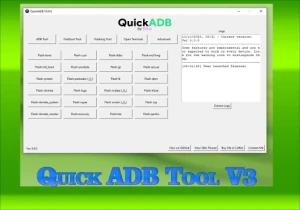
Além disso, diversos softwares conhecidos utilizam o ADB internamente para executar procedimentos automaticamente.
⚠️ Quais os riscos?
O ADB é uma ferramenta extremamente segura quando utilizada corretamente. No entanto, alguns riscos existem:
Alterações indevidas
A execução de comandos incorretos pode apagar arquivos importantes ou modificar configurações do sistema.
Instalação de aplicativos desconhecidos
Como o ADB permite instalar APKs manualmente, existe o risco de instalar aplicativos maliciosos caso a origem do arquivo não seja confiável.
Depuração USB habilitada
Manter a Depuração USB permanentemente ativada pode representar um risco de segurança caso o aparelho seja conectado a computadores desconhecidos. Por esse motivo, recomenda-se desativá-la quando não estiver sendo utilizada.
🔍 Conclusão
O ADB (Android Debug Bridge) é uma ferramenta essencial para quem deseja conhecer melhor o funcionamento do Android ou realizar procedimentos avançados de manutenção e desenvolvimento. Ele oferece uma comunicação direta entre o computador e o dispositivo, permitindo executar comandos, instalar aplicativos, acessar o sistema e automatizar diversas tarefas.
Apesar de ser amplamente utilizado por desenvolvedores, o ADB também é indispensável para técnicos especializados em Android, especialmente em procedimentos como instalação de firmware, coleta de logs, desbloqueio de bootloader e manutenção de dispositivos. Quando utilizado com conhecimento e cautela, ele se torna uma das ferramentas mais poderosas do ecossistema Android.
❓ Perguntas Frequentes (FAQ)
O que significa a sigla ADB?
ADB significa Android Debug Bridge, que em tradução livre quer dizer "Ponte de Depuração Android". É um utilitário de linha de comando que permite a comunicação entre um computador e um dispositivo Android.
Preciso de acesso Root para usar o ADB?
Não. A grande maioria dos comandos do ADB funciona sem acesso Root. No entanto, alguns comandos mais avançados dentro do adb shell podem exigir privilégios de superusuário.
O ADB funciona em qualquer sistema operacional?
Sim. O ADB é compatível com Windows, Linux e macOS. Basta baixar o pacote Android SDK Platform Tools disponível no site oficial do Google para o seu sistema operacional.
É seguro manter a Depuração USB sempre ativada?
Não é recomendado. Manter a Depuração USB permanentemente ativada pode representar um risco de segurança se o aparelho for conectado a computadores desconhecidos. O ideal é ativá-la apenas quando necessário e desativá-la logo após o uso.
Qual a diferença entre ADB e Fastboot?
O ADB funciona com o Android ligado e com a Depuração USB ativa, permitindo interagir com o sistema operacional. O Fastboot funciona quando o dispositivo está no modo bootloader e é utilizado para operações de baixo nível, como desbloqueio do bootloader e instalação de firmware.
Como verificar se o ADB reconheceu meu dispositivo?
Basta conectar o dispositivo via USB, abrir o terminal ou prompt de comando e digitar adb devices. Se o aparelho estiver corretamente configurado, ele aparecerá na lista com o status device.
Posso usar o ADB sem cabo USB?
Sim. O ADB também suporta conexão via rede Wi-Fi. Para isso, é necessário habilitar a conexão sem fio nas opções de desenvolvedor do Android ou utilizar o comando adb tcpip 5555 seguido de adb connect IP_DO_DISPOSITIVO:5555.